Seite 1 von 1
Auswahl / Selektion
Verfasst: Mi Dez 22, 2021 06:21
von Siegfried Schneider
Um einen Zeichnungsteil auszuwählen, muss das Auswahlwerkzeug aktiv sein.
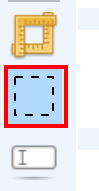
- auswahlwerkzeug.png (4.57 KiB) 58760 mal betrachtet
Wenn ein anderes Werkzeug aktiv ist, genügt meistens ein Rechtsklick, um zum Auswahlwerkzeug zurückzukehren.
Jetzt können Zeichnungsteile durch Linksklick ausgewählt werden.
Alternativ kann ein größerer Bereich durch Halten der linken Maustaste und Ziehen eines Auswahlrechteckes selektiert werden.
Wird das Rechteck nach rechts gezogen, werden alle Zeichnungsteile markiert, die von der Selektion berührt werden.
Zieht man das Rechteck nach links, werden nur Teile markiert, die von der Selektion komplett umschlossen werden.
Mehrfachselektion
Verfasst: Mi Dez 22, 2021 06:25
von Siegfried Schneider
Um zu einer Selektion weitere Teile hinzuzufügen, die linke Strg-Taste halten, und dann weitere Teile anklicken, bzw. weitere Auswahlrechtecke ziehen.
Um Teile zu deselektieren, die linke Strg + Umschalttaste halten, jede Auswahl wird nun deselektiert.
Verschieben der Selektion - Stauchen und Dehnen
Verfasst: Mi Dez 22, 2021 20:57
von Siegfried Schneider
Die Selektion kann durch Ziehen des grünen Pfeils rechts oben am Auswahlrechteck mit der Maus, sowie durch die Pfeiltasten bewegt werden. Bei einer Teilselektion von Linien und Rechtecken werden diese gestaucht und gedehnt.
Bei einer Mehrfachselektion wird nur das letzte Auswahlrechteck bewegt. Alternativ kann die Selektion mit Strg + X ausgeschnitten, und anschließend mit Strg + V eingefügt werden. Dadurch wird die komplette Selektion erfasst.
Alles markieren
Verfasst: Mi Dez 22, 2021 21:02
von Siegfried Schneider
Durch drücken von Strg + A wird die gesamte Zeichnung, inklusive Zeichnungsrahmen markiert.
Alternativ kann mit Strg + Umschalttaste + A nur der Zeichnungsbereich im A4-Rahmen markiert werden.
Diese Funktion kann bei anderen Blattgrößen zu unerwarteten Ergebnissen führen.
Selektionshilfe - einzeln markieren
Verfasst: Do Dez 23, 2021 13:22
von Siegfried Schneider
Um Zeichnungsteile die sich überlagern einzeln zu markieren, nach der Selektion auf die
Selektionsanzeige rechtsklicken, das gewünschte Teil auswählen.
Selektion von grafischen Elementen
Verfasst: So Dez 26, 2021 12:08
von Siegfried Schneider
Es kann schwierig sein, grafische Elemente (Linie, Rechteck, Kreis,...) mittels Linksklick zu markieren. Hier empfiehlt sich, ein Markierungsrechteck nach rechts über einen Eckpunkt, oder bei Kreiselementen über den Mittelpunkt zu ziehen.
Selektionsrahmen beim Umblättern beibehalten
Verfasst: So Jan 16, 2022 07:31
von Siegfried Schneider
Unter Umständen kann es erforderlich sein, beim Umblättern den Selektionsrahmen beizubehalten, weil z.B. auf der nächsten Seite die selbe Selektion erforderlich ist.
Um den Selektionsrahmen beim Umblättern beizubehalten, auf der Kommandoleiste
eingeben.
um diese Funktion wieder zu deaktivieren, dient
Selektion auseinanderziehen
Verfasst: Fr Mär 25, 2022 08:29
von Siegfried Schneider
Um eine Selektion von mehreren Gruppen gleichmäßig auseinander zu ziehen, Beispiel:
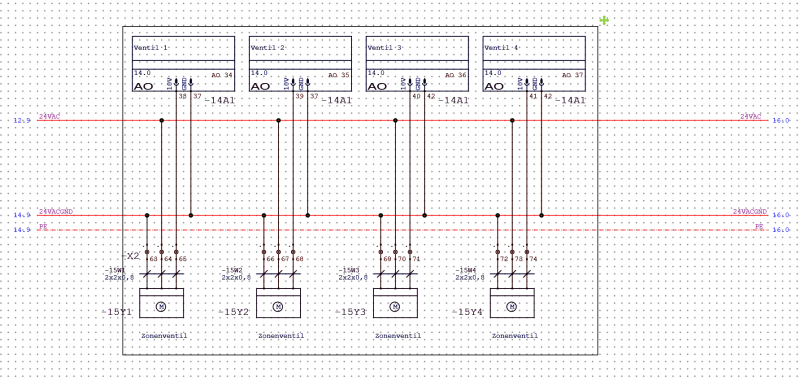
- stretch1.png (123.1 KiB) 58738 mal betrachtet
Auf der Kommandoleiste
eingeben.
Dadurch wird der Abstand zwischen den Gruppen um 30 Pixel vergrößert.
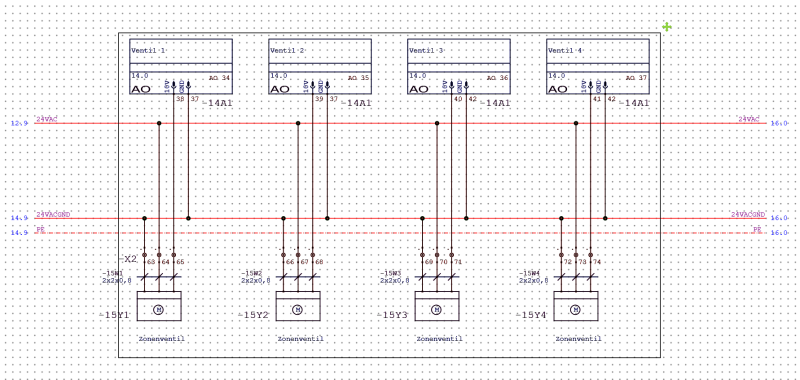
- stretch2.png (123.3 KiB) 58738 mal betrachtet
Durch Eingabe von
wird der Abstand wieder verkleinert.
Die erste Gruppe verbleibt an ihrer Position, jede weitere Gruppe wird um den angegebenen Wert verschoben.
Auch negative Werte sind möglich. Keine zu großen Zahlen verwenden, sinnvoll ist ein Bereich von 10-50.
Wichtig ist, vorher eine Gruppe von unabhängigen Elementgruppen zu markieren, sonst kann der Befehl nicht richtig funktionieren.
Diese Funktion wird auf Schaltplanseiten auch mit den Tastenkombinationen
Alt + Pfeil rechts
Alt + Pfeil links
ausgeführt.
Auf Schaltschrankaufbau-Seiten lösen diese Tastenkombinationen die Funktion
StretchParts aus.