Verdrahtungslinie automatisch beschriften
-
Siegfried Schneider
- Site Admin
- Beiträge: 248
- Registriert: Fr Dez 17, 2021 20:52
Verdrahtungslinie automatisch beschriften
Wenn beim Zeichnen einer Verdrahtungslinie während des abschließenden Rechtsklicks die linke Strg-Taste gehalten wird, kann die Beschriftung der Linie ausgewählt werden und wird automatisch positioniert.
-
Siegfried Schneider
- Site Admin
- Beiträge: 248
- Registriert: Fr Dez 17, 2021 20:52
Beschriftung von Verdrahtungslinien automatisch ändern
Um einer oder mehrerer Verdrahtungslinien eine neue Beschriftung zuzuweisen, markieren sie die gewünschten Beschriftungstexte. Danach wählen Sie das Leitungstextwerkzeug "L" auf der Toolbar:
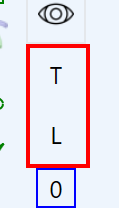
Es erscheint eine Liste der Leitungstexte, die auf dieser Seite noch keine Verbindung haben.
Wählen Sie nun den gewünschten Text aus. Der Leitungstext wird an jedem Leitungsende auf der aktuellen Seite gewechselt.
Siehe auch:
Leitungsname automatisch ändern
Es erscheint eine Liste der Leitungstexte, die auf dieser Seite noch keine Verbindung haben.
Wählen Sie nun den gewünschten Text aus. Der Leitungstext wird an jedem Leitungsende auf der aktuellen Seite gewechselt.
Siehe auch:
Leitungsname automatisch ändern
-
Siegfried Schneider
- Site Admin
- Beiträge: 248
- Registriert: Fr Dez 17, 2021 20:52
Verdrahtungslinie automatisch beschriften II
Eine weitere Möglichkeit der Beschriftungsänderung besteht über die Kommandoleiste:
ändert die Leitungsbezeichnung auf der aktuellen Seite von L1 auf L2.
Um die Leitungsbezeichnung in einem Seitenblock zu ändern benutzen Sie:
Dies ändert die Leitungsbezeichnung im Bereich von der aktuellen Seite bis einschließlich Seite 22.
Wenn die RepeatTo Funktion verwendet wird, fragt der Editor vor Speicherung jeder Änderung nach. Um das zu verhindern, Siehe Automatisch ohne Rückfrage speichern.
Code: Alles auswählen
ReplaceText L1 L2 WireTextUm die Leitungsbezeichnung in einem Seitenblock zu ändern benutzen Sie:
Code: Alles auswählen
RepeatTo 22 {ReplaceText L1 L2 WireText}Wenn die RepeatTo Funktion verwendet wird, fragt der Editor vor Speicherung jeder Änderung nach. Um das zu verhindern, Siehe Automatisch ohne Rückfrage speichern.