Bauteil Anschlüsse konfigurieren

Antworten
Siegfried Schneider
Site Admin
Beiträge: 245
Registriert: Fr Dez 17, 2021 20:52

Bauteil Anschlüsse konfigurieren

Beitrag von Siegfried Schneider »

Ein Anschluss an einem Bauteil, hier auch Pin genannt, ist der Punkt, an dem eine Verbindungslinie angeschlossen wird, um eine elektrische Verbindung herzustellen. Jeder Anschluss kann in mehreren Punkten konfiguriert werden.

Ein Beispiel:
pin.png
pin.png (9.42 KiB) 1444 mal betrachtet
Die Pinnummer symbolisiert die Anschlussbezeichnung am physikalischen Bauteil. üblicherweise an der Bauteilgrafik außen positioniert, aber nicht zwingend. Dieser Parameter sollte immer angegeben werden, um den Anschluss eindeutig zu kennzeichnen.

Der Pinname ist eine Kurzbezeichnung der Funktion des Anschlusses. bei SPS-Bauteilen wird dieser Parameter als Name des Datenpunktes verwendet.

Diese Parameter können durch direktes anklicken der Texte, aber auch durch markieren des Bauteils, drücken von F3 und Auswahl des Tabs Anschlüsse bearbeitet werden. Hier der vorherige Anschluss markiert:
pineigenschaften.png
pineigenschaften.png (12.26 KiB) 1441 mal betrachtet
In diesem Fenster können die Texte bearbeitet, sowie die Sichtbarkeit des Pinnamens nach Wunsch geändert werden.
Siegfried Schneider
XchangeCAD Entwicklung
support@segas.net
Siegfried Schneider
Site Admin
Beiträge: 245
Registriert: Fr Dez 17, 2021 20:52

Bauteil Anschlüsse konfigurieren II

Beitrag von Siegfried Schneider »

Zusätzlich können noch weitere Anschlussparameter angepasst werden.
Eine Änderung dieser Parameter ist jedoch in der Regel nicht notwendig, und sollte nur bei Bedarf durchgeführt werden.

Als erstes das Bauteil markieren, dessen Anschluss konfiguriert werden soll. Mit F2 in den Bauteilmodus wechseln.
Nun den Anschlusspin durch anklicken markieren. Nicht den Text am Pin, sondern wirklich den Anschluss selbst. Die Markierung sollte so aussehen:
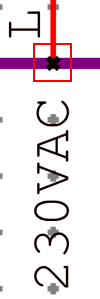
pinmarkierung.png
pinmarkierung.png (8.43 KiB) 1440 mal betrachtet
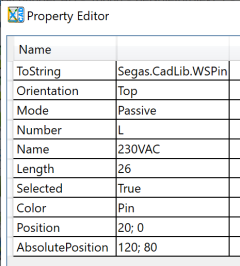
Nun Umschalttaste + F2 betätigen. Es öffnet sich der erweiterte Property Editor:
pinextprop.png
pinextprop.png (24.07 KiB) 1440 mal betrachtet
Für uns interessant ist der Parameter Orientation:
Dies legt die Richtung des Pins, und damit die Ausrichtung von Pinnummer und Pinname fest. Unser Beispielpin hat die Richtung "Top", da der Anschluss oben am Bauteil positioniert ist. Dadurch sind die Texte vertikal ausgerichtet.
Bei einer Einstellung Left oder Right ist die Ausrichtung horizontal.

Weiters ist der Parameter Mode interessant:
Bei allen Bauteilen steht dieser auf Passive, nur für Anschlüsse an SPS-Bauteilen, welche einen Datenpunkt repräsentieren, ist die Einstellung Bridge.

Am Ende mit F2 den Bauteilmodus wieder verlassen.
Siegfried Schneider
XchangeCAD Entwicklung
support@segas.net
Siegfried Schneider
Site Admin
Beiträge: 245
Registriert: Fr Dez 17, 2021 20:52

Mehrere Anschlüsse gleichzeitig ausrichten

Beitrag von Siegfried Schneider »

Um mehrere Anschlüsse in einem Arbeitsgang zu drehen,
einen Selektionsrahmen um die gewünschten Anschlüsse legen:
alignpins1.png
alignpins1.png (12.3 KiB) 1435 mal betrachtet
Nun auf der Kommandoleiste

Code: Alles auswählen

AlignPins Bottom
eingeben, um die Anschlüsse nach unten auszurichten.
alignpins2.png
alignpins2.png (11.52 KiB) 1435 mal betrachtet
Siegfried Schneider
XchangeCAD Entwicklung
support@segas.net
Antworten